


Kalau kamu baru mulai bikin website, keamanan jadi hal penting. Nah, di sini kita bahas Cara Instalasi SSL gratis (Let’s Encrypt) di cPanel step by step supaya situs kamu bisa pakai HTTPS dan tampil lebih profesional.
Apa itu SSL?
SSL (Secure Sockets Layer) adalah protokol keamanan yang mengenkripsi data antara server dan pengunjung website. Dengan SSL, alamat situs kamu akan berubah dari http:// menjadi https:// dan menampilkan ikon gembok di browser yang artinya koneksi aman. Ayo kita bahas Cara Instalasi SSL gratis di cPanel.
Langkah Pertama: Login ke cPanel
- Buka browser kamu dan ketik:
namadomainkamu.com/cpanel- Masukkan username & password cPanel kamu
Kalau berhasil login, kamu akan dibawa ke dashboard dari cPanel domain kamu. Tenang aja, kamu tidak perlu memahami semua fiturnya kok.
Langkah Kedua: Buka Menu Let’s Encrypt SSL
- Klik search bar dan ketik “Let’s Encrypt” pada dashboard cPanel kamu.
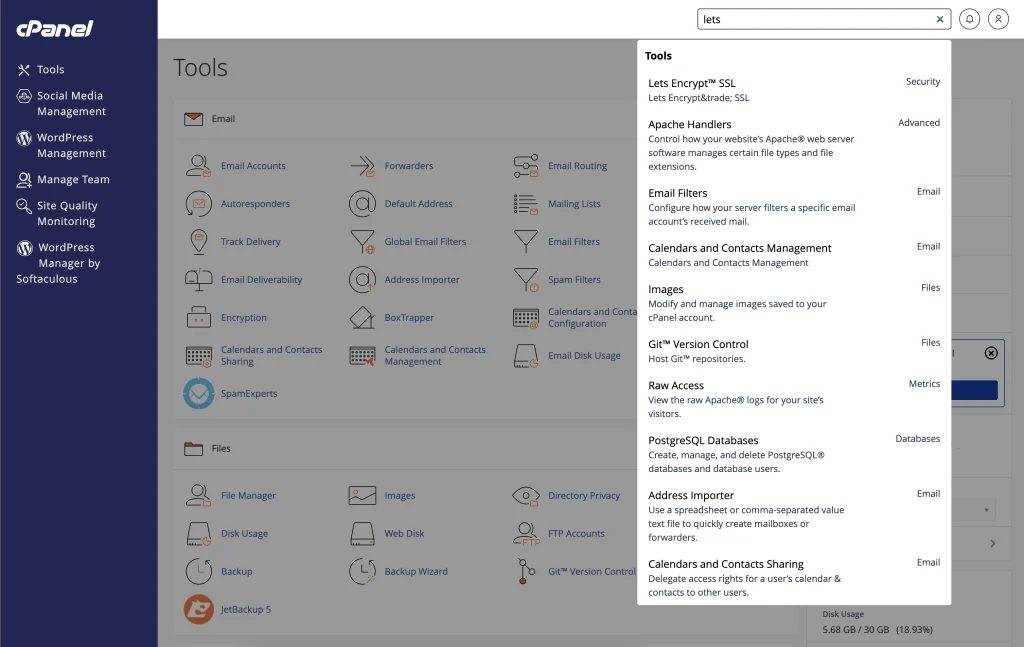
- Buka menu Let’s Encrypt
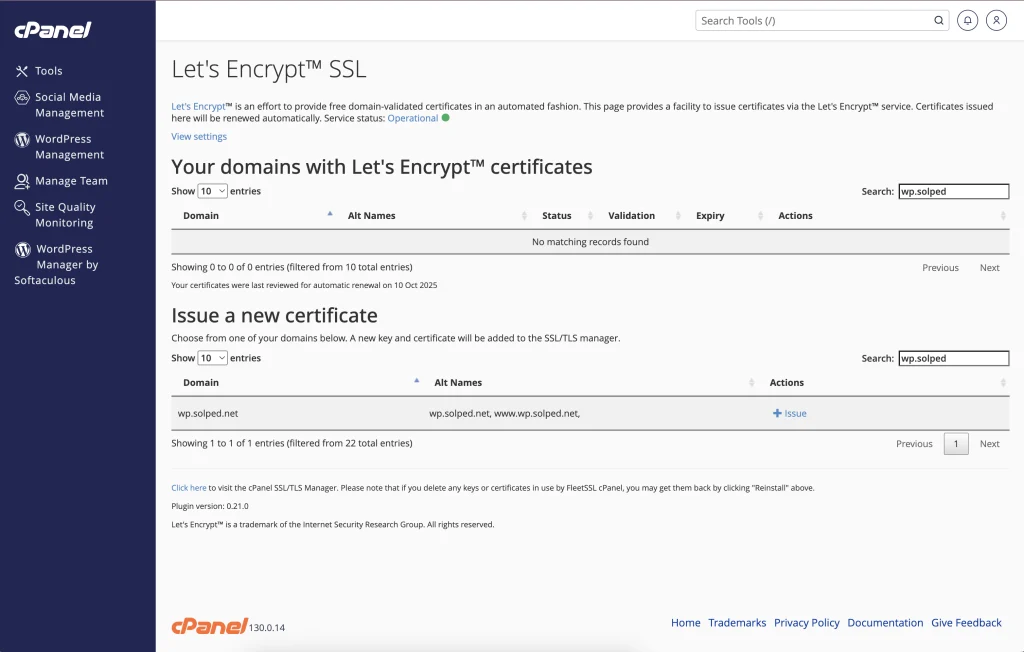
Langkah Ketiga: Pilih domain atau subdomain
- Klik issue pada domain atau subdomain yang diinginkan
- Setelah klik issue, cPanel akan menampilkan tampilan berikut
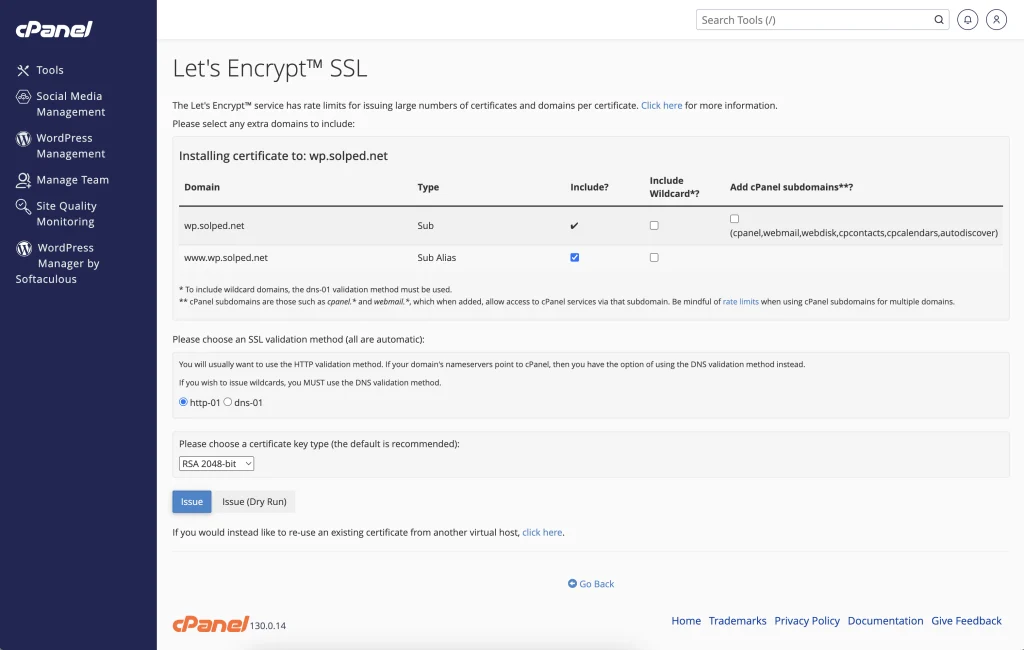
Langkah Keempat: Instalasi SSL
- Pilih metode http-01 atau dns-01
http-01 adalah verifikasi melalui file website kamu (otomatis kalau domain kamu sudah mengarah ke hosting)
dns-01 adalah verifikasi melalui text record di DNS (biasanya dipakai untuk SSL wildcard)
- Klik issue dan tunggu beberapa saat.
Jika berhasil akan muncul notifikasi seperti ini,
The SSL certificate is now installed onto the domain “wp.solped.net” using the IP address “XXX.XXX.XX.XXX”. The existing virtual host was updated with the new certificate. Apache is restarting in the background.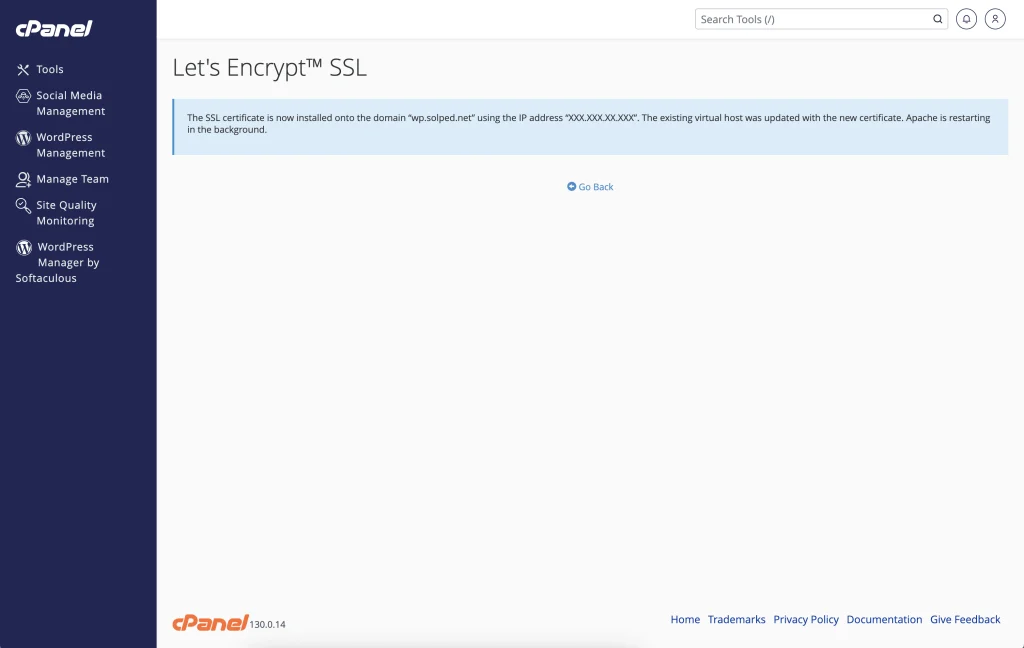
Instalasi SSL gratis Let’s Encrypt telah Selesai!
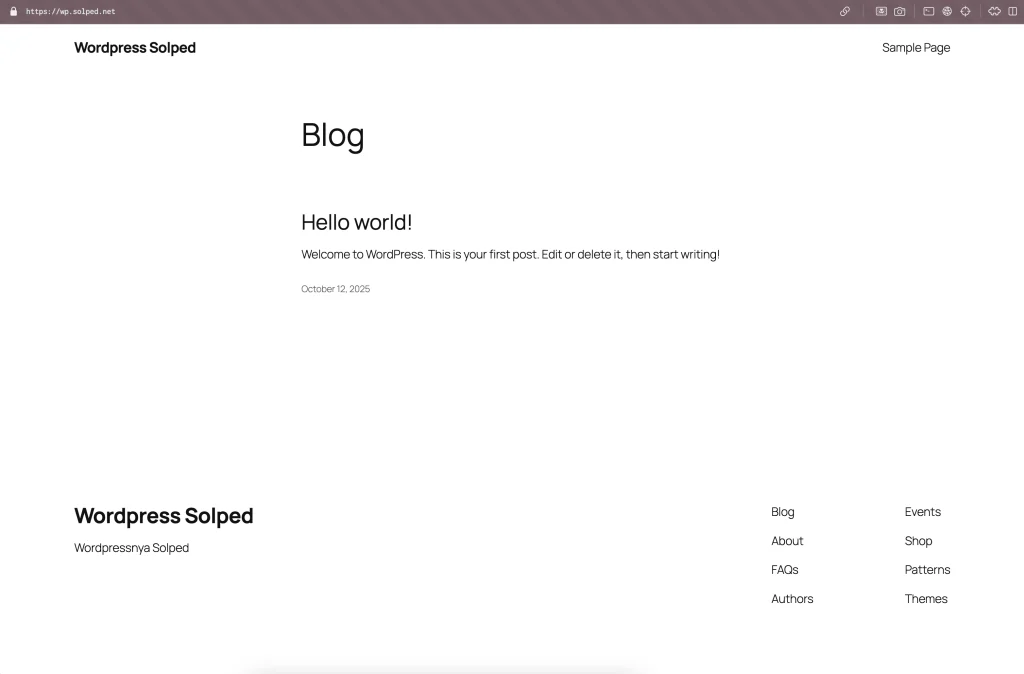
Setelah muncul notifikasi diatas, berarti proses Instalasi SSL sudah berhasil. Maka domain kamu akan menjadi https:// dengan ikon gembok di sebelah kiri url website kamu, Kamu bisa langsung akses domain kamu dan tampilannya akan menjadi seperti dibawah ini. Tenang aja, tampilan website akan tetap sama kok. Hanya saja kini sudah dilindungi oleh koneksi yang terenkripsi.
Kesimpulan
Gampang banget kan? Cukup beberapa klik aja di cPanel, SSL gratis dari Let’s Encrypt bisa langsung aktif di website kamu. Nggak perlu khawatir lagi soal “Not secure” di browser kamu. Belum punya website? Ikuti panduan Cara Membuat Website di WordPress untuk Pemula.



Leave a Comment