


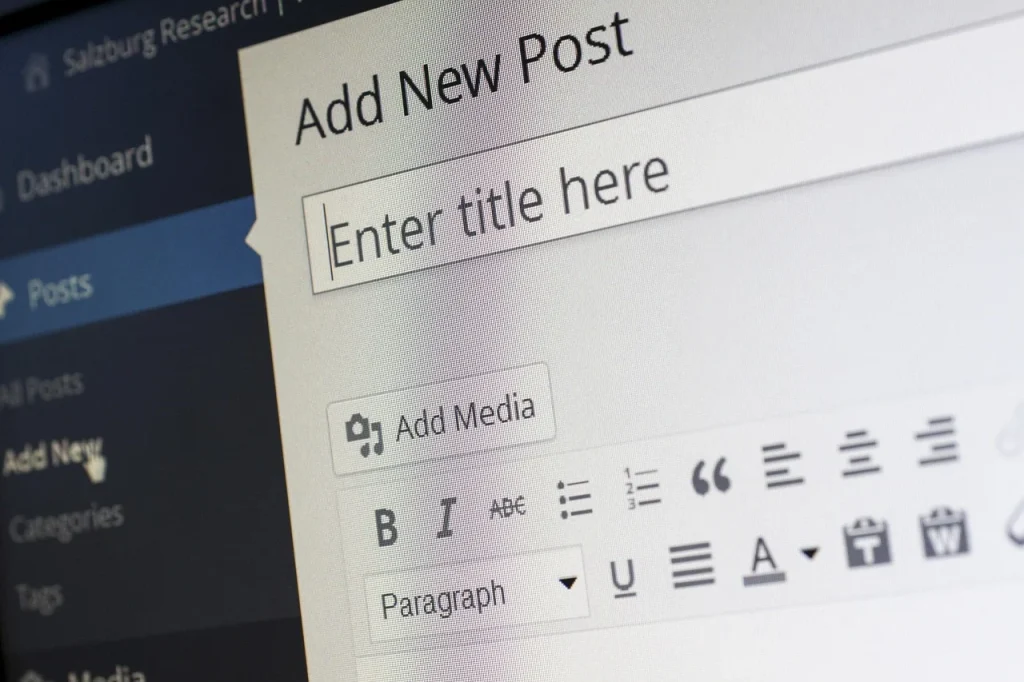
Kali ini kita akan membahas cara backup WordPress dengan mudah. Sebelum mulai, kita perlu tahu kalau WordPress merupakan salah satu CMS (Content Management System) paling populer yang sering digunakan oleh developer untuk membuat dan mengelola website.
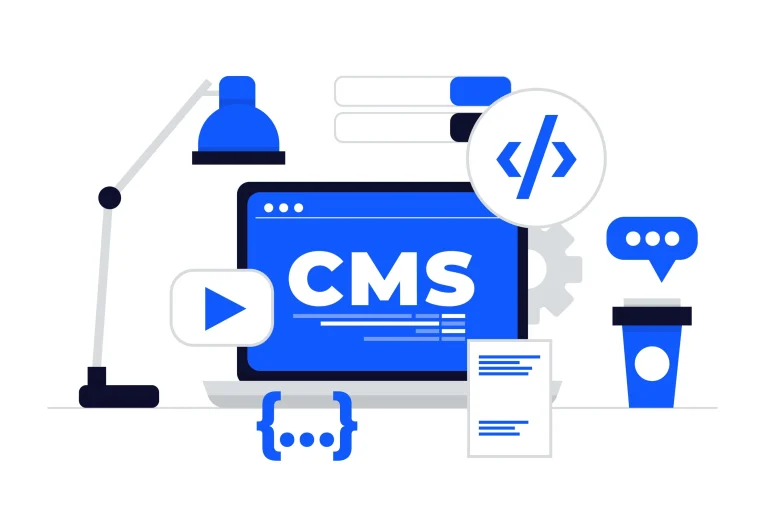
CMS (Content Management System) adalah sebuah sistem yang memudahkan untuk membuat, mengelola, dan mempublikasikan konten di website tanpa harus menulis kode dari awal.
Setelah mengetahui apa itu WordPress dan mengapa CMS ini begitu populer, salah satu hal penting yang perlu dilakukan adalah backup situs WordPress secara rutin.
Memang WordPress dan banyak CMS lain nya memudahkan kita sebagai Developer untuk membuat, dan mengelola website. Namun setiap website pasti tidak jauh dengan resiko – resiko yang ada seperti web error, terkena malware, dan lain sebagai nya.
Penting untuk melakukan backup secara rutin, untuk menjaga keamanan data dan memastikan progress terbaru pada website tersimpan dengan baik. Tenang aja, kali ini kita akan bahas bagaimana cara backup WordPress dengan mudah.
Mudah nya, ada beberapa cara buat backup WordPress:
- Manual (paling fleksibel dan direkomendasikan)
- Softaculous (paling mudah, tinggal pencet)
- Plugin WordPress (mudah, hanya install plugin)
Opsi 1 – Backup Manual
Backup manual itu dibagi jadi dua: file website (source code) dan database. Akan dibahas satu per satu di sini.
Langkah 1 : Akses File Manager
Biasa nya untuk File Manager WordPress ini ada pada Panel Hosting yang kalian gunakan. Dan bisa untuk menyesuaikan dengan directory yang kalian sudah set.
Biasa nya untuk wordpress ada di public_html
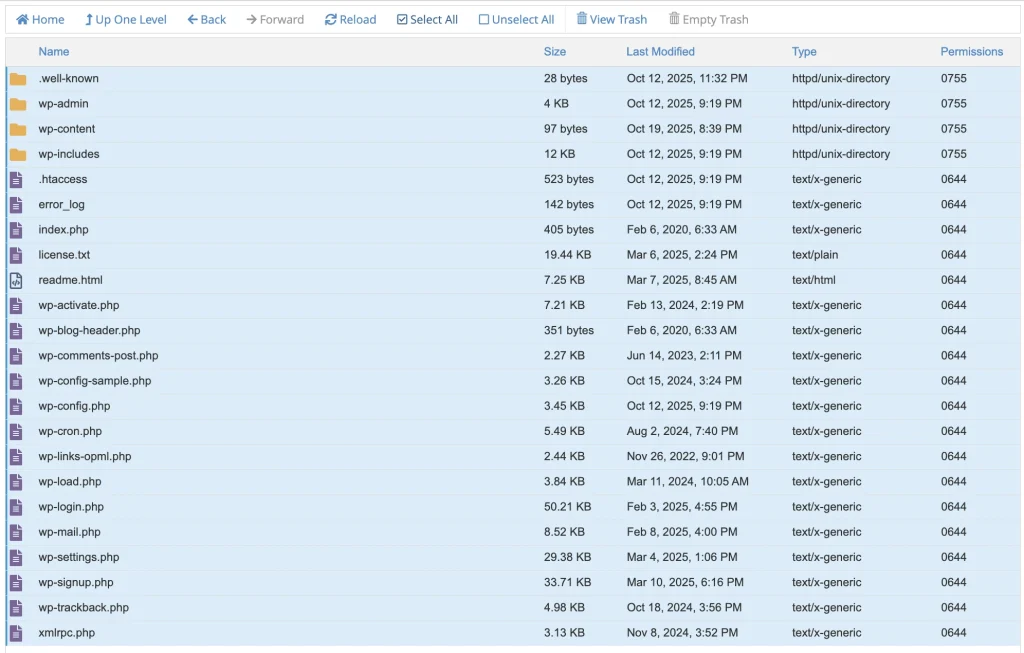
Langkah 2 : Select Semua File
Select semua file yang ada di directory WordPress kalian, termasuk file seperti (.htaccess, wp-include, wp-content, dan lainnya).
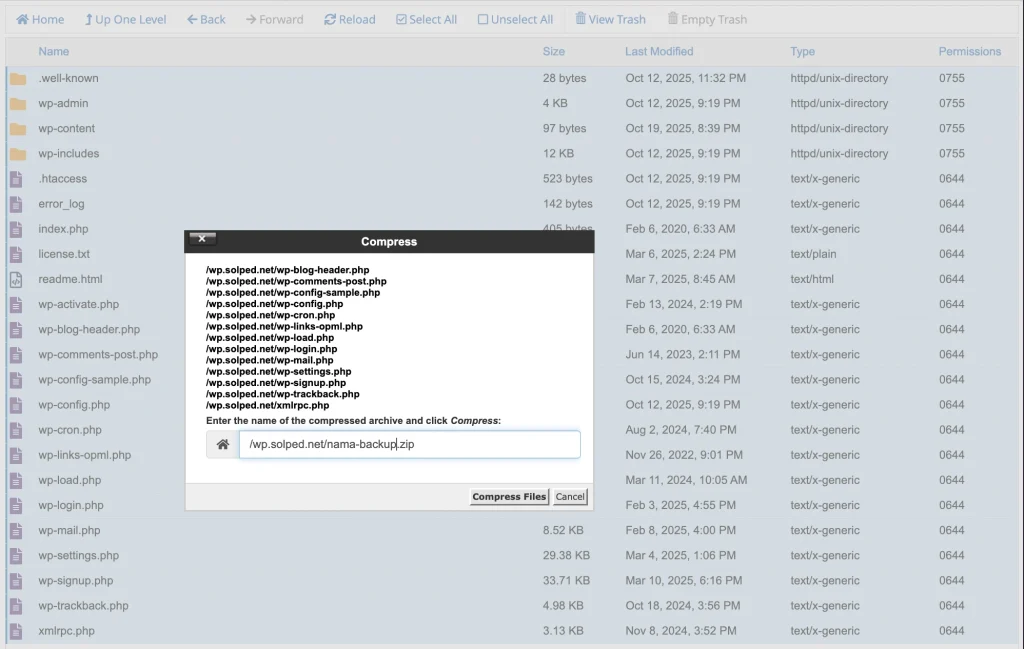
Langkah 3 : Compress File
Pilih opsi untuk compress file yang sudah di select di langkah 2, untuk membuat file archive .ZIP karena paling familiar untuk di download / disimpan.
Langkah 4 : Download File
Sekarang kalian sudah memiliki File Backup WordPress nya, bisa di download / disimpan sebagai Backup di komputer (local) atau dibiarkan di panel hosting.
Perlu diperhatikan, kalau backup nya disimpan langsung di hosting, itu bisa makan ruang storage yang ada.Langkah 5 : Export Database
Selanjutnya, agar Database nya juga ikut ter-backup, kita perlu export Database nya, ada 2 cara untuk melakukan ini, bisa menggunakan phpMyAdmin atau bisa untuk langsung menggunakan terminal untuk dump Database nya.
Menggunakan phpMyAdmin
Di phpMyAdmin, cari Database yang digunakan di WordPressnya, untuk tips, bisa dicari infonya dari file wp-config.php
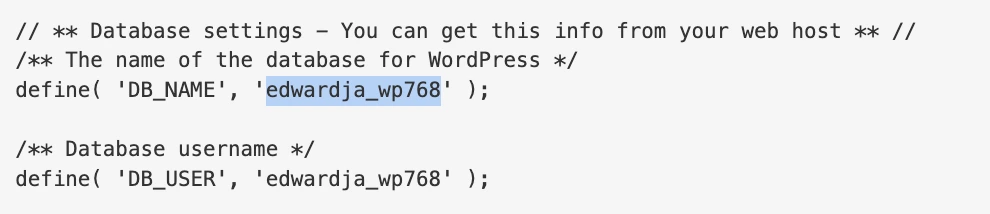
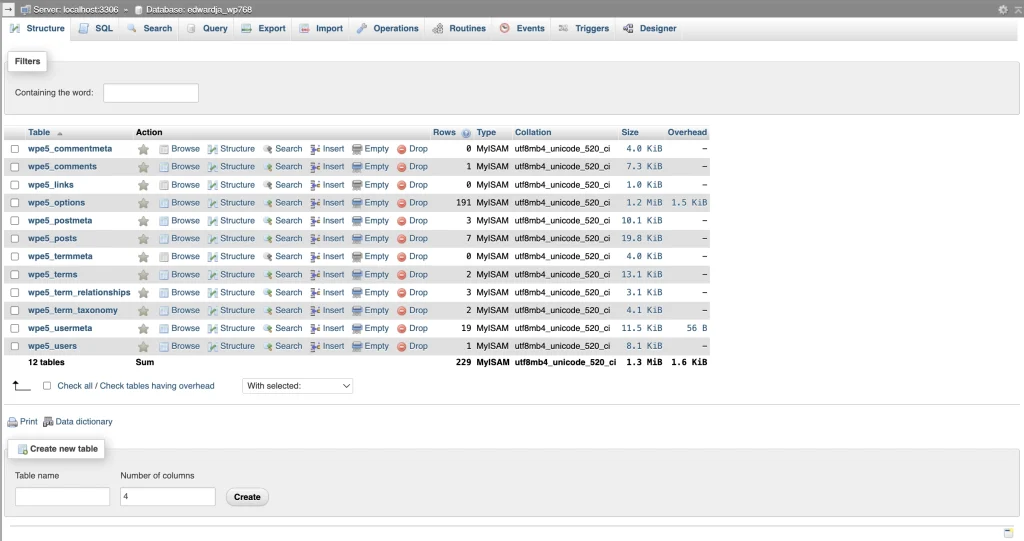
Setelah tau mana Database yang digunakan, bisa untuk memilih Database nya di panel bagian kiri.
Lanjut cek bagian atas panel nya, klik tombol Export dan klik tombol Export juga di menu tersebut.
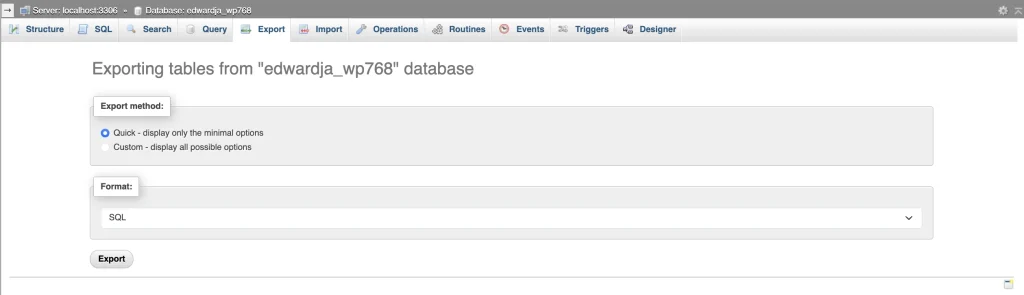
Setelah itu file backup Database (.SQL) nya akan langsung ter download ke Komputer (local) kalian.
Menggunakan Terminal (SSH)
Di opsi ini, Database akan di dump ke directory yang kalian tentukan.
Pertama, kalian harus akses terlebih dahulu terminal yang ada pada panel hosting yang digunakan.
Akses ke directory tempat WordPress kalian disimpan (contoh public_html), kalian bisa akses ke directory tersebut menggunakan command berikut.
*Dump Database bisa dilakukan di semua directory, namun lebih direkomendasikan di tempat yang sama dengan WordPress nya agar lebih mudah untuk akses nya.
cd public_htmlSelanjutnya, untuk dump Database nya, bisa menggunakan command berikut
mysqldump -u userDatabase -p "passwordDatabase" namaDatabase > nama_file_backup.sql*Jangan lupa ganti userDatabase, passwordDatabase, namaDatabase, dan nama_file_backup.sql dengan data milik kalian.
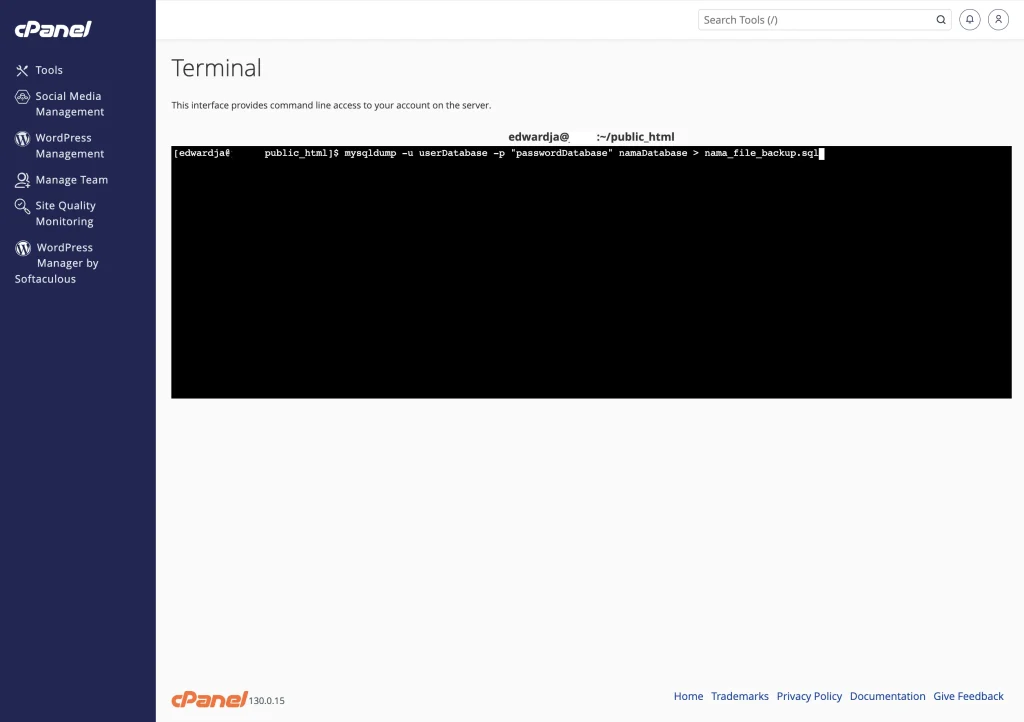
Setelah selesai, akan ada file bernama nama_file_backup.sql pada directory public_html
Opsi 2 – Softaculous
Softaculous ini merupakan WordPress manager yang bisa digunakan buat Login, Install, dan manage berbagai instalasi WordPress di hosting.
Langkah 1 : Akses menu Softaculous
Menu ini biasa nya ada di bagian kiri cPanel nya, yang bertuliskan WordPress Manager by Softaculous.
Jika tidak ada bisa di search saja di Search Bar cPanel dengan kata kunci WordPress Manager by Softaculous.
Langkah 2 : Cari Website WordPress nya
Cari nama WordPress kalian, biasa nya dengan nama domain nya langsung, dan klik saja menu Dropdown nya.
Lanjut cari tombol Backup dan langsung klik saja
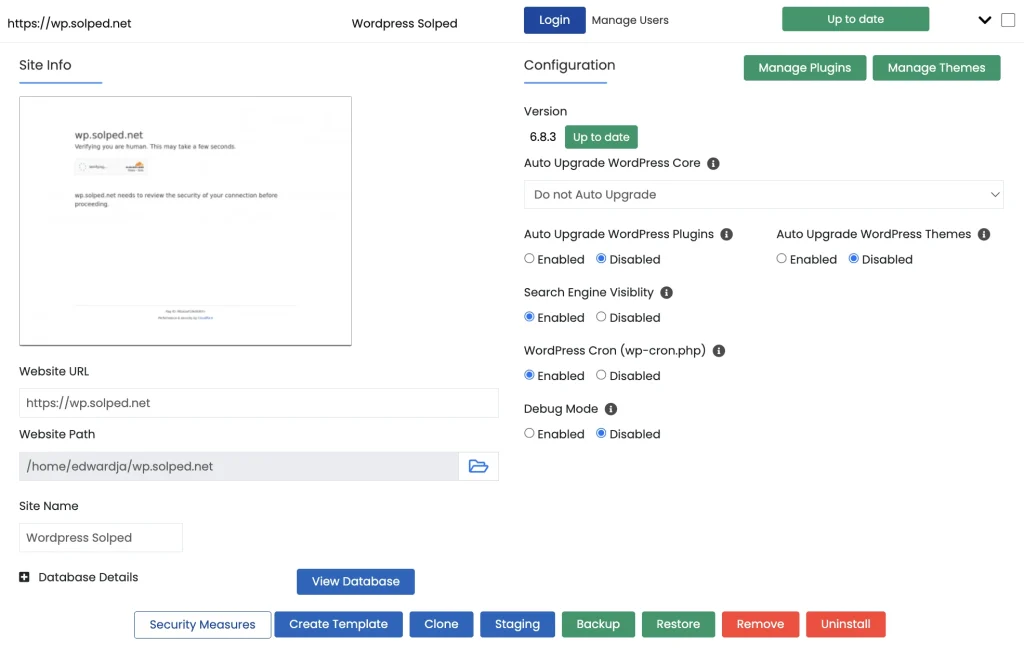
Langkah 3 : Backup WordPress
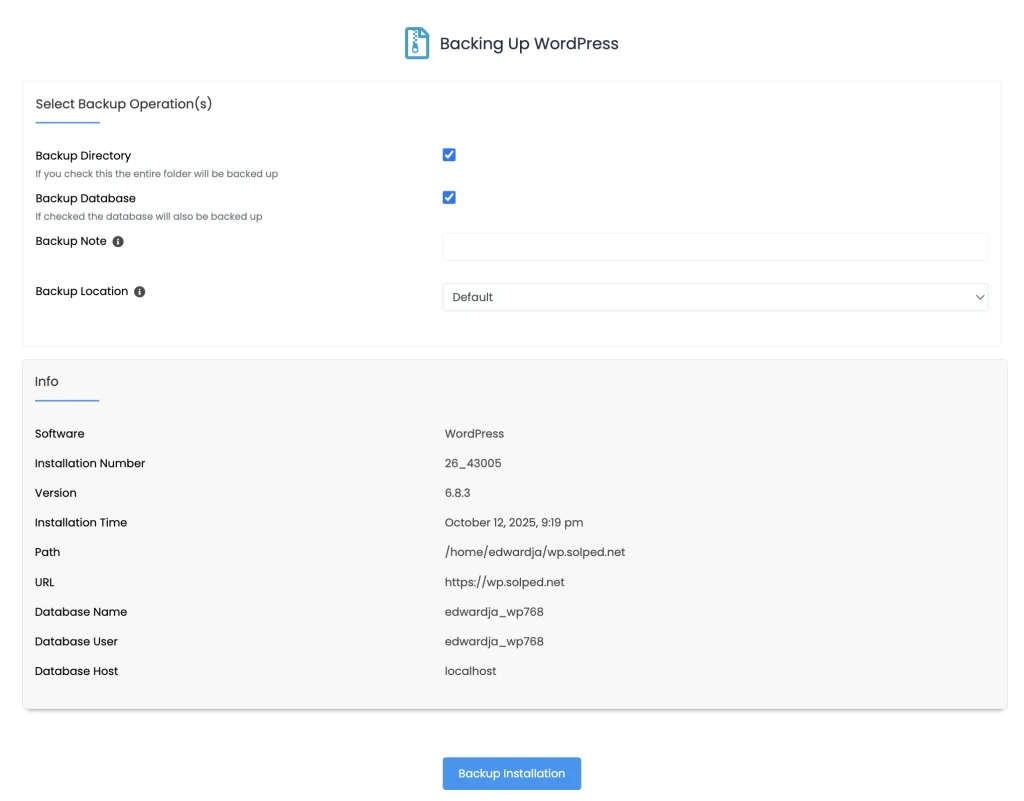
Ada beberapa opsi yang perlu diperhatikan di langkah ini.
- Pastikan Backup Directory & Backup Database sudah di centang
- Backup Location bisa dibiarkan Default
Setelah itu bisa di klik saja tombol Backup Inslatation untuk melakukan Backup nya.
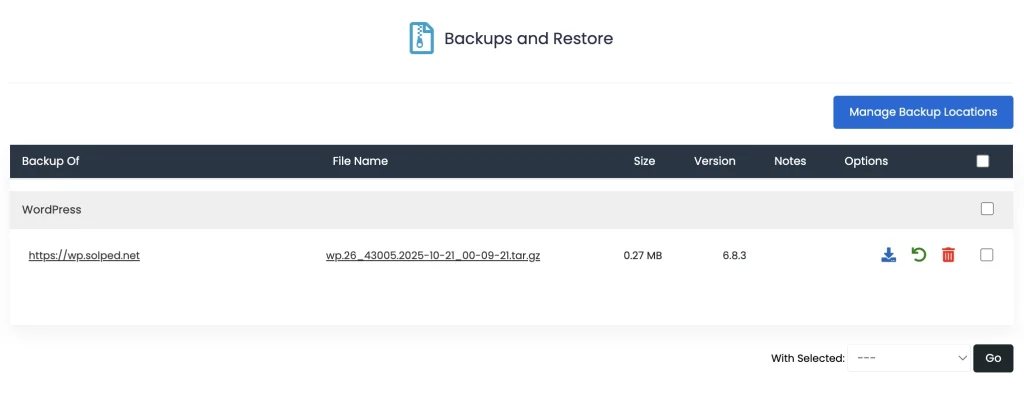
Jika Backup nya sudah selesai, bisa di cek dan bisa di download di menu Backup and Restore pada bagian atas Softaculous.
Opsi 3 – Plugin untuk Backup
Terdapat banyak sekali pilihan untuk Backup WordPress menggunakan Plugin, seperti Updraft, Jetpack Backup, Duplicator, dan masih banyak lagi.
Updraft jadi salah satu pilihan terbaik sebagai Plugin Backup yang sudah pernah dibahas pada insight ini.
Kali ini kita bakal bahas gimana cara Backup menggunakan plugin Updraft
Pertama, bisa ke bagian kiri panel WordPress nya, dan klik bagian UpdraftPlus, di menu ini, kalian akan langsung menemukan fitur untuk melakukan Backup.
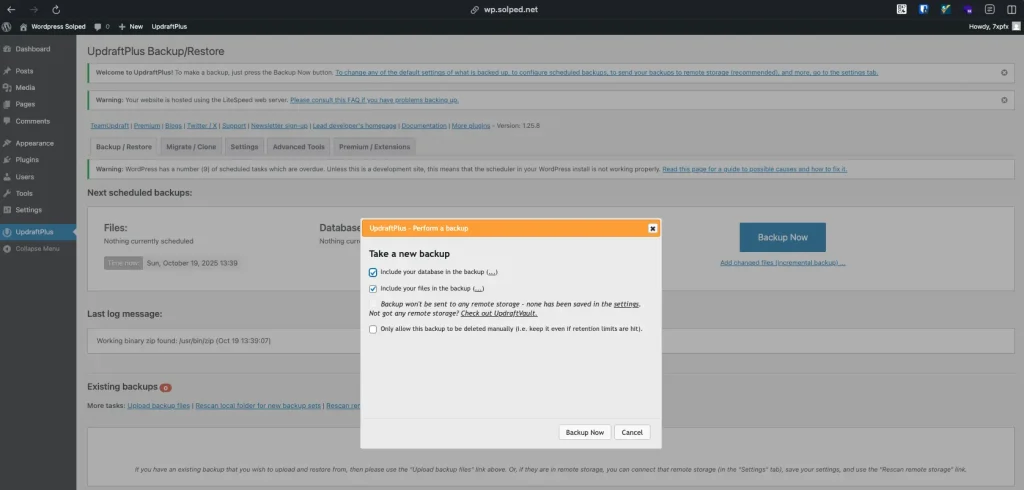
Langsung klik saja, dan setelah backup nya selesai, akan ditemukan di bagian bawah seperti contoh ini.

Jadi dari pembahasan kali ini, sekarang kalian udah bisa melakukan backup website WordPress sendiri. Jangan lupa buat backup secara rutin, agar data dan progress website kalian tetap aman. Selamat mencoba dan semoga berhasil !


Leave a Comment