


Oke lanjut dari tutorial sebelumnya, sekarang kita perlu lakukan beberapa config lagi untuk Konfigurasi VPN Pritunl untuk client
- Kita login kembali ke https://103.xxx.52.xxx/ (tergantung dari ip server kalian masing masing)
Jika sudah, masukan username dan password yang sudah di dapat sebelumnya,
username: "pritunl"
password: "wRN1f01qa4xD"
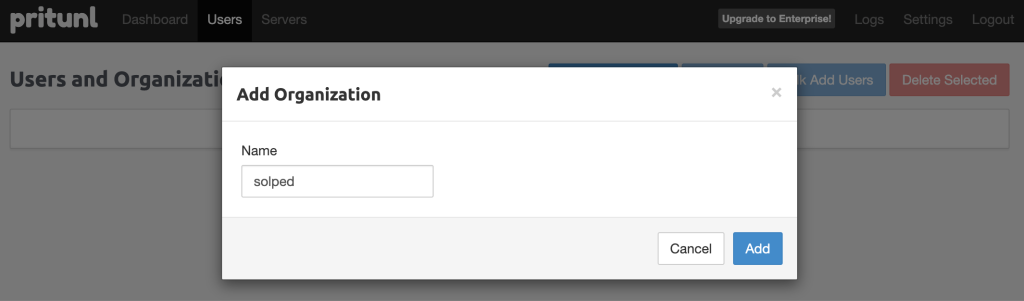
- Setelah login, kalian bisa add Organisasi pada menu di pritunl tersebut, Users -> Add Organization
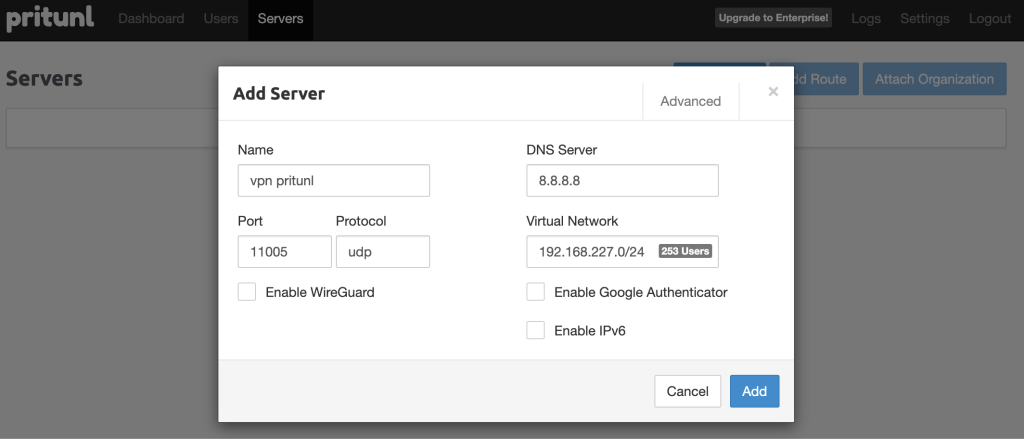
- Setelah itu tambahkan Servers di menu Servers -> Add Server,
- Lalu kalian bisa Attach Organization.
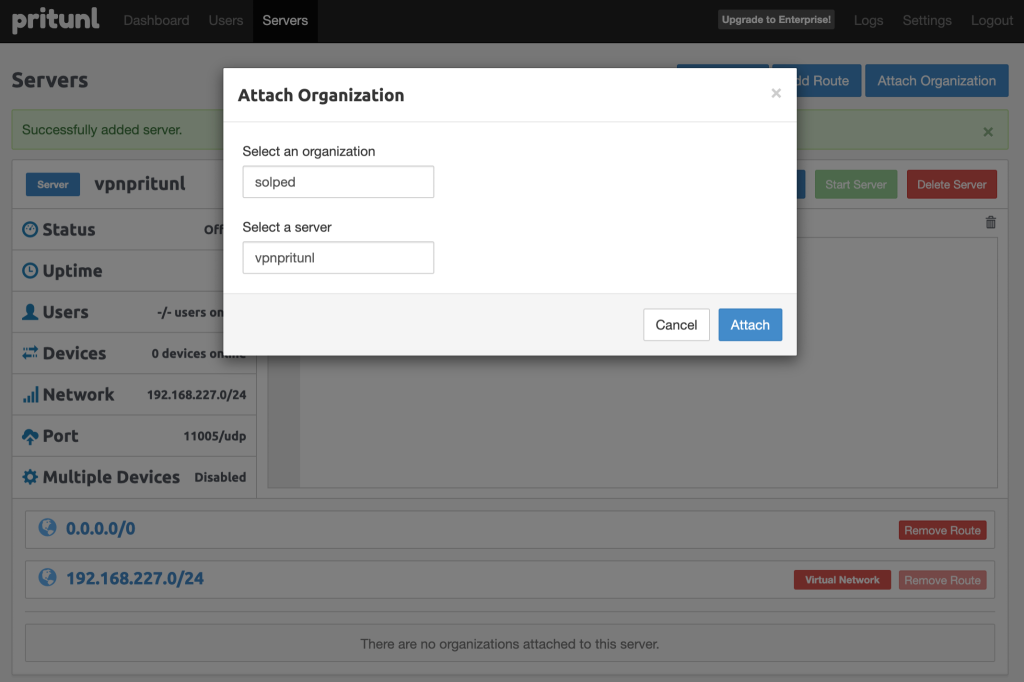
- Apabila sudah Attach Organization, kalian bisa lanjut untuk start Server.
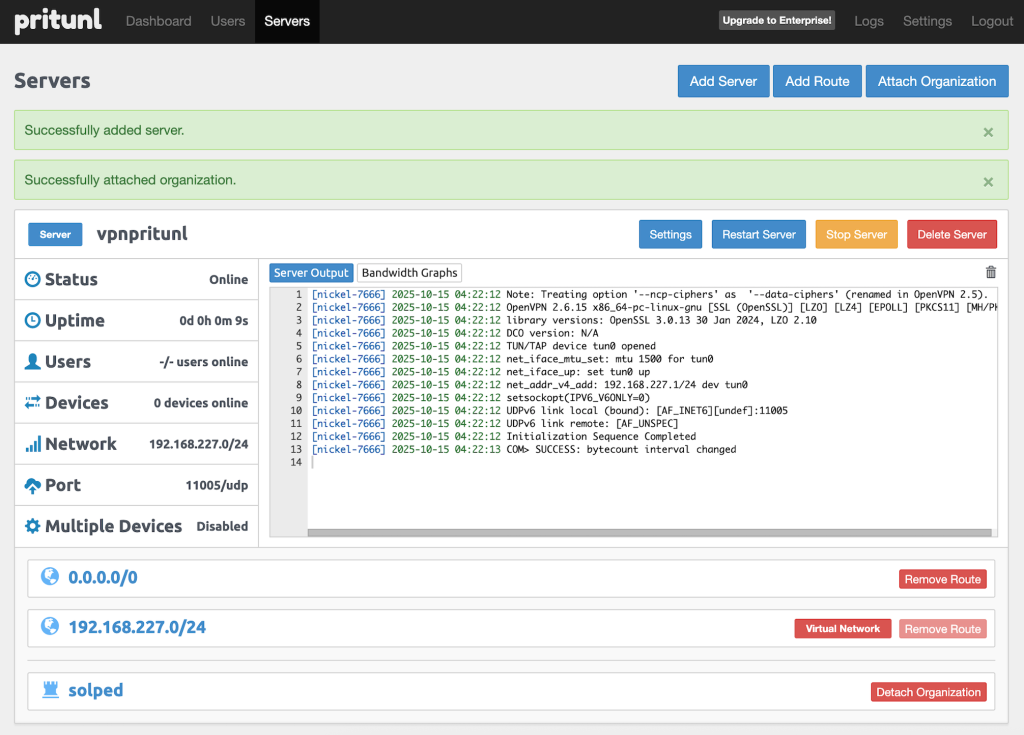
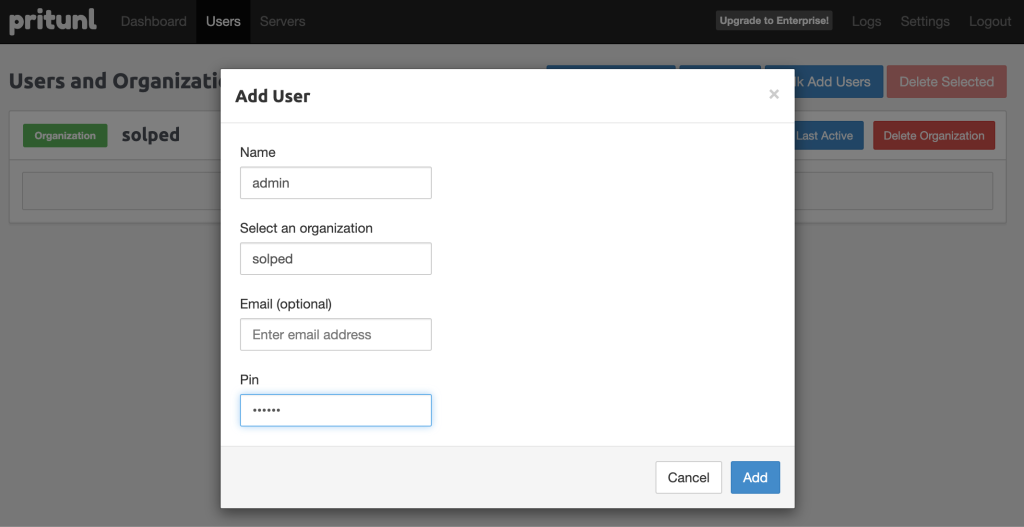
- Jika server pritunl sudah running, kalian bisa lanjut untuk add user VPN pada Users -> Add Users.
Lalu masukan Name (nama user pengguna), Select an organization (organization yang sudah di buat sebelumnya), Email (opsional), Pin (untuk pin bebas, karena nanti di gunakan untuk upload file vpn nya di device user)
- Jika sudah, selanjutnya user bisa download Apps VPN pada https://client.pritunl.com/, download sesuai dengan device yang digunakan.
Karena Anteng (AdmiN ganTENG) menggunakan openVPN untuk client nya, jadi gw kasih screenshot dari openvpn ya, cara nya sama aja kok kalau klean pakai pritunl.
Oke kita lanjut step berikut nya ya.
- Di bagian admin, kalian download profile nya ya untuk di upload file nya ke pritunl atau openvpn client.
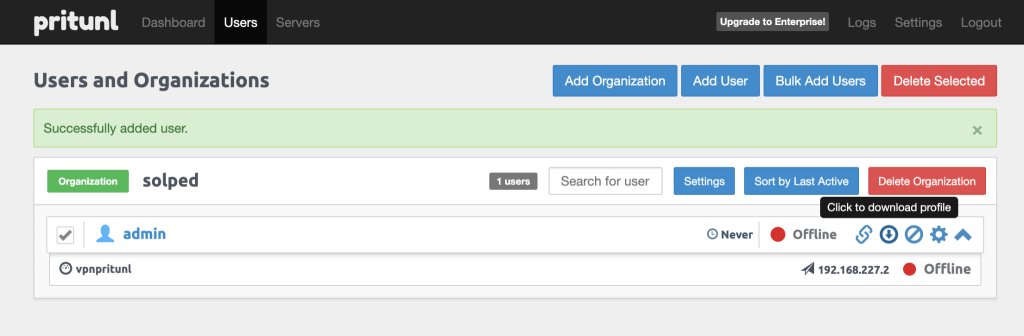
Jika file sudah di download, kalian extract file tersebut, lalu bisa import ke vpn client,
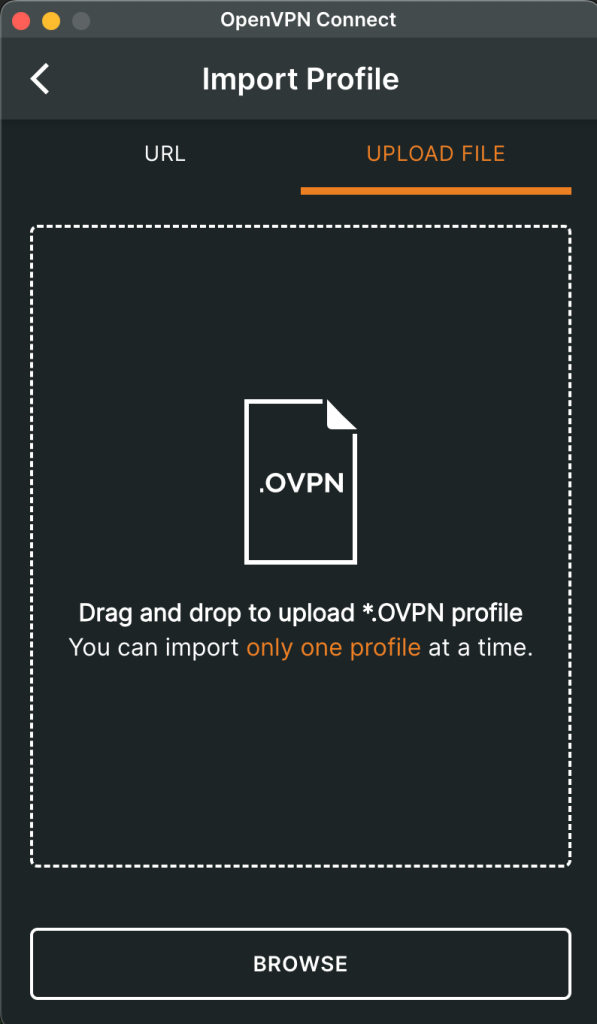
Setelah itu masukan username dan password nya, untuk user contoh yang gw buat adalah admin, kalau klean ga tau ya, tergantung klean buat nya apa,
Ingat, password juga jangan sampai lupa, tapi kalau lupa ya tinggal reset aja di dashboard admin pritunl (so easy men)
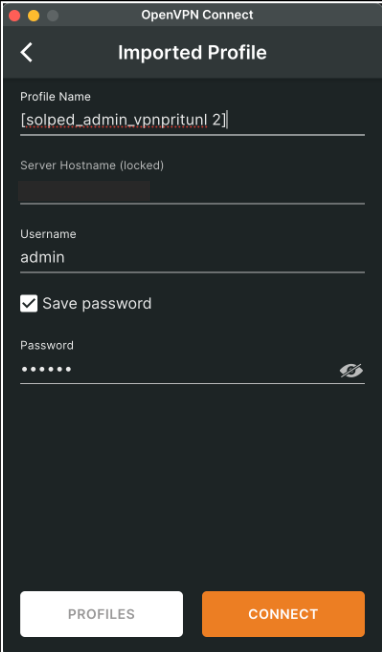
10. Oke final step tinggal klik connect dan Jenget, ini hasilnya.
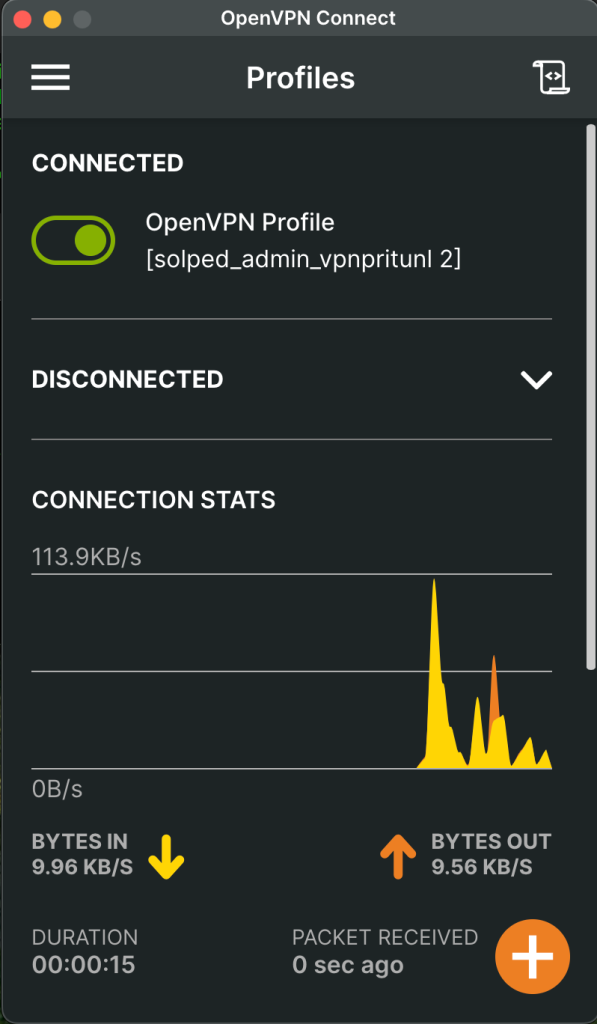
Oke sekian untuk konfigurasi pritunl client,
Kesimpulan
Pritunl memberikan solusi VPN management yang mudah digunakan.
Dan Kerja keraslah sampai tetangga berpikir rezekimu hasil dari pesugihan.
Terima Kasih.





Leave a Comment