

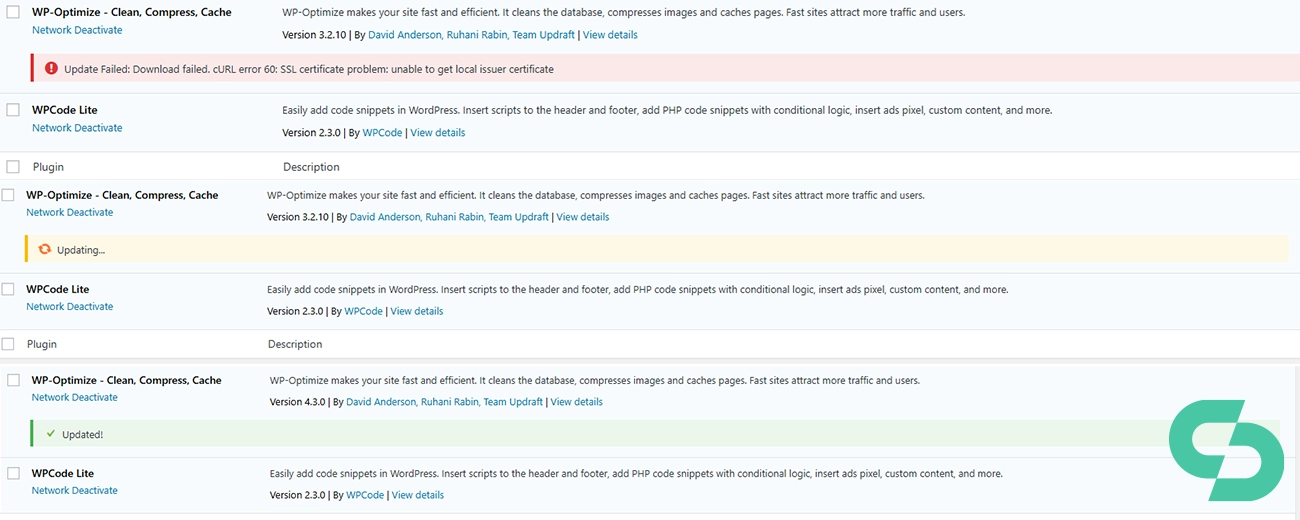

Apabila Anda ketemu error “Update Failed: Download failed. cURL error 60: SSL certificate problem: unable to get local issuer certificate” ketika melakukan update/install theme/plugin, mohon untuk tidak panik, ini bukan masalah sulit, karena Anda sendiri juga bisa memerbaiki dengan cepat dan akurat.

Solusinya Anda cukup memperbaharui file CA budle milik WordPress, tanpa perlu utak-atik ke level server/ssh. WordPress menyimpan daftar otoritas certificate SSL di file /wp-includes/certificates/ca-bundle.crt; kalau file ini expired atau broken, koneksi secure ke server update bisa ditolak dan muncullah error “SSL certificate problem: unable to get local issuer certificate“.
Kenapa bisa terjadi (padahal server aman)?
- Daftar CA Bundle WordPress ketinggalan versi. Misalnya ketika perubahan certificate chain (contoh: transisi Let’s Encrypt atau DST Root CA X3)
- Bug pada berkas CA bawaan versi tertentu. Pernah ada kasus
ca-bundle.crtbawaan WordPress yang bermasalah sehingga memicu cURL error 60 pada sebagian koneksi ke server. - Kasus lain (lebih jarang): server tujuan menyajikan certificate chain tidak lengkap. Namun solusi utama di sisi WordPress tetap: perbarui CA bundle terlebih dulu di respository resmi WordPress.
Solusi cepat tanpa akses ke server
Tujuan: mengganti isi /wp-includes/certificates/ca-bundle.crt dengan bundle terbaru.1. Masuk File Manager (cPanel/Webuzo/Plesk/Panel hosting) atau SFTP
2. Backup file lama: wp-includes/certificates/ca-bundle.crt (rename jadi ca-bundle.crt.bak).
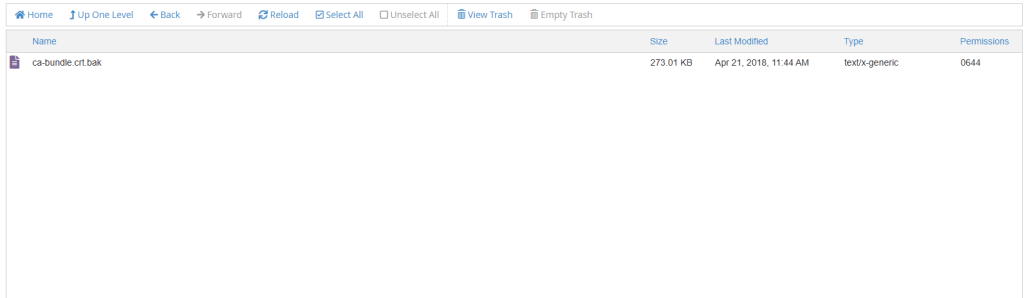
3. Download/unduh file terbaru dari cURL (cacert.pem), kali ini akan menggunakan file CA bundle dari WordPress di Github
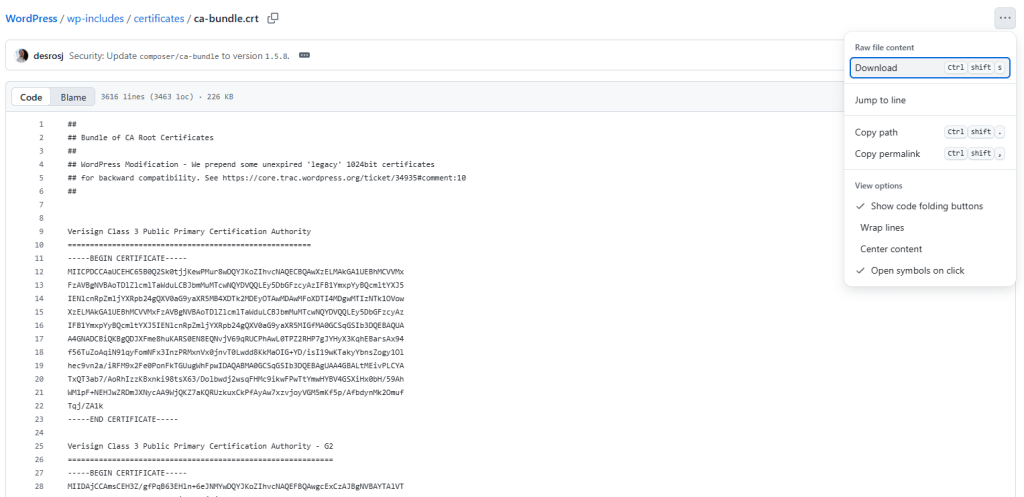
4. Upload/unggah file ca-bundle.crt untuk menggantikan ca-bundle.crt.bak yang sudah di rename tadi, di wp-includes/certificates/
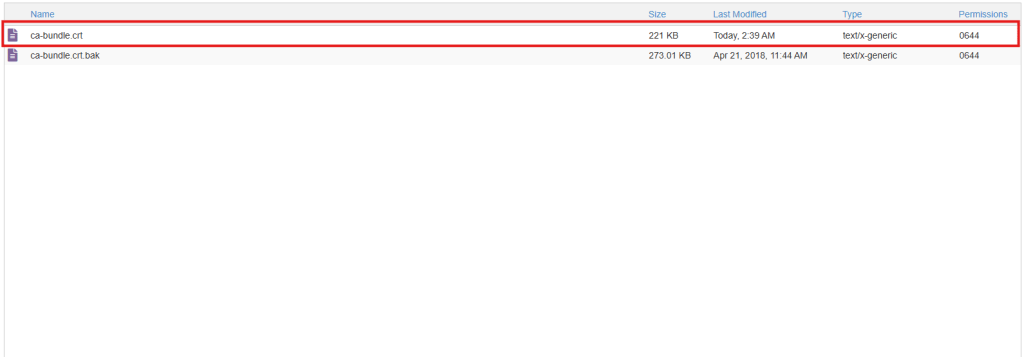
5. Coba lagi sekarang: Dashboard → Updates → jalankan update/install WordPress/plugin.

6. Voilaaa selesai. Kalau sudah normal, hapus file .bak backup (preferensi)
Kesimpulan
Langkah ini aman dilakukan karena saat WordPress Anda diperbarui, file tersebut ikut diperbarui secara resmi juga, tapa melakukan backup atau update manual lagi di kemudian hari.
Sekarang Anda sudah bisa kembali install, update themes maupun plugin tanpa error lagi.Semoga website Anda tetap aman dan uptodate bersama Solped.
Selamat mencoba.

Leave a Comment