


Pernah kepikiran punya website sendiri tapi bingung mulai dari mana?
Tenang, kamu gak sendirian. Banyak orang ingin punya website buat bisnis, portfolio, atau blog pribadi, tapi merasa itu butuh kemampuan coding padahal enggak juga. Dengan WordPress, kamu bisa bikin website profesional tanpa perlu jadi programmer. Dan di artikel ini, kita bakal bahas Cara Membuat Website di WordPress untuk Pemula dengan langkah-langkahnya satu per satu.
Kenapa Harus WordPress?
WordPress adalah Content Management System (CMS) paling populer di dunia.
Lebih dari 40% website di internet dibuat dengan WordPress, mulai dari blog kecil sampai situs besar seperti TechCrunch atau The New York Times.
Kenapa banyak orang menggunakan WordPress?
- Gratis dan open-source.
- Mudah digunakan tanpa coding.
- Banyak tema dan plugin gratis.
- SEO-friendly dari awal.
- Komunitasnya besar banget jadi kalau kamu bingung, selalu ada jawabannya.
Langsung aja kita bahas langkah-langkah cara membuat website di WordPress.
Langkah 1: Tentukan Tujuan Website Kamu
Sebelum membuat website di WordPress, pikirkan dulu:
- Mau bikin website bisnis, portofolio, atau blog pribadi?
- Siapa target pengunjungnya?
- Design seperti apa yang kamu mau?
Jawaban ini bakal bantu kamu pilih tema, struktur, dan konten yang tepat nanti.
Langkah 2: Pilih Domain & Hosting
Domain adalah alamat website kamu, misalnya solped.net.
Hosting adalah tempat menyimpan semua file website kamu agar bisa diakses online.
Beberapa penyedia hosting yang cocok buat pemula di Indonesia antara lain:
- Dewaweb
- Qwords
- Niagahoster
- Rumahweb
- BiznetGio
- dll.
Tips:
- Pilih nama domain yang singkat, mudah diingat, dan sesuai tujuan.
- Untuk hosting, cukup pilih paket basic dulu. Kamu bisa upgrade nanti kalau trafik meningkat atau dirasa kurang.
Langkah 3: Install WordPress
Setelah domain & hosting aktif, kamu bisa instal WordPress lewat cPanel atau WordPress Installer bawaan hosting.
Kebanyakan penyedia hosting sekarang sudah menyediakan fitur “1 Click Install WordPress”.
Kamu tinggal masuk ke cPanel → cari menu Softaculous Apps Installer → pilih WordPress → klik Install Now.
Kalau mau panduan lengkapnya, kamu bisa baca artikel khusus ini:
Cara Install WordPress di cPanel (Panduan Lengkap untuk Pemula)
Langkah 4: Pilih Tema dan Atur Tampilan
Setelah instalasi selesai, masuk ke dashboard WordPress lewat:
namadomainkamu.com/wp-admin
Masukkan username & password kamu, lalu pilih menu Appearance → Themes.
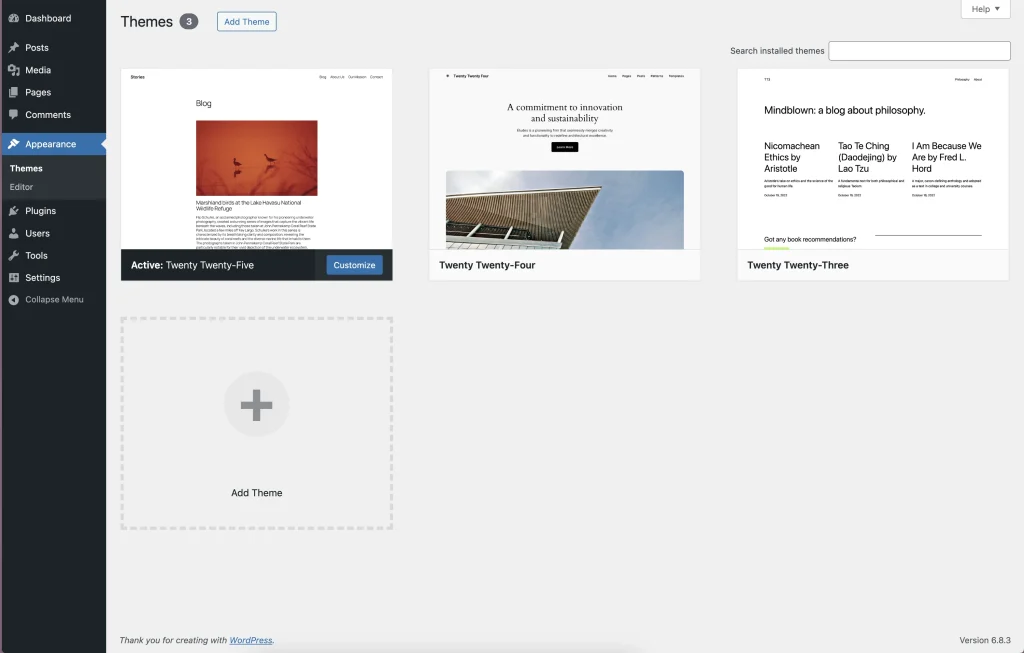
Di sini kamu bisa pilih tema gratis dari WordPress atau upload tema premium kalau kamu mau tampilan lebih unik.
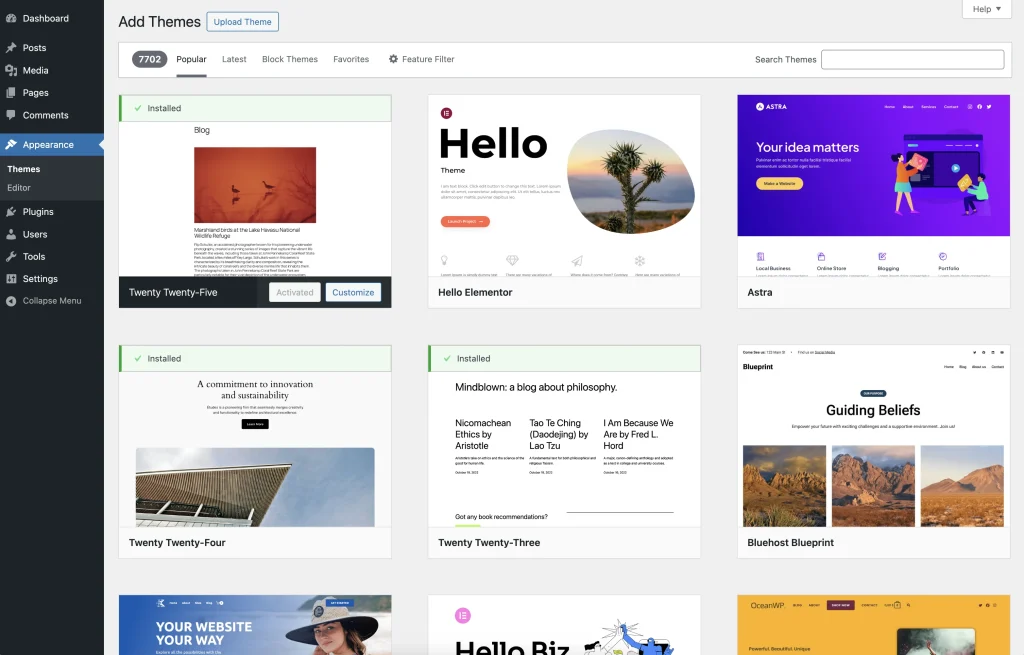
Beberapa tema yang cocok buat pemula:
- Astra (ringan dan cepat)
- OceanWP (fleksibel untuk bisnis)
- Neve (modern dan mudah dikustomisasi)
Langkah 5: Pasang Plugin Penting
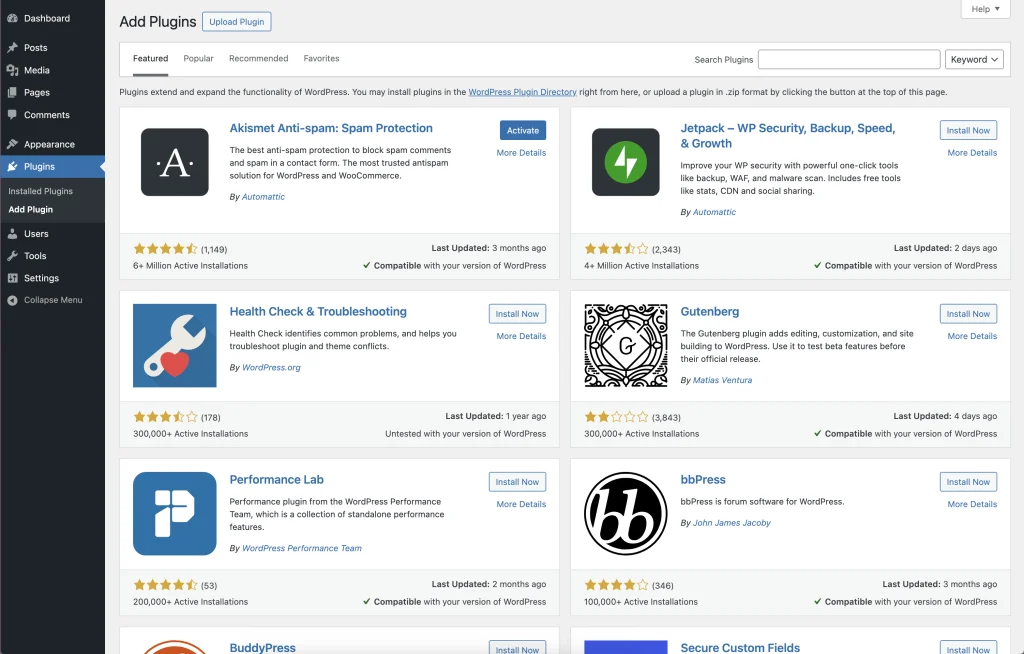
Plugin adalah “aplikasi tambahan” untuk menambah fitur di website kamu.
Contohnya:
- Yoast SEO → bantu optimasi artikel biar mudah muncul di Google
- Elementor → bikin tampilan halaman dengan drag & drop
- WPForms → bikin form kontak
- UpdraftPlus → backup otomatis
Untuk install, cukup buka menu Plugins → Add New, lalu cari nama plugin yang kamu mau.
Langkah 6: Buat Halaman & Konten Pertama
Sekarang website kamu udah live.
Kamu bisa mulai dengan membuat halaman-halaman dasar:
- Home (halaman utama)
- About (tentang kamu atau bisnis kamu)
- Contact (form dan info kontak)
- Blog (kalau kamu mau buat artikel)
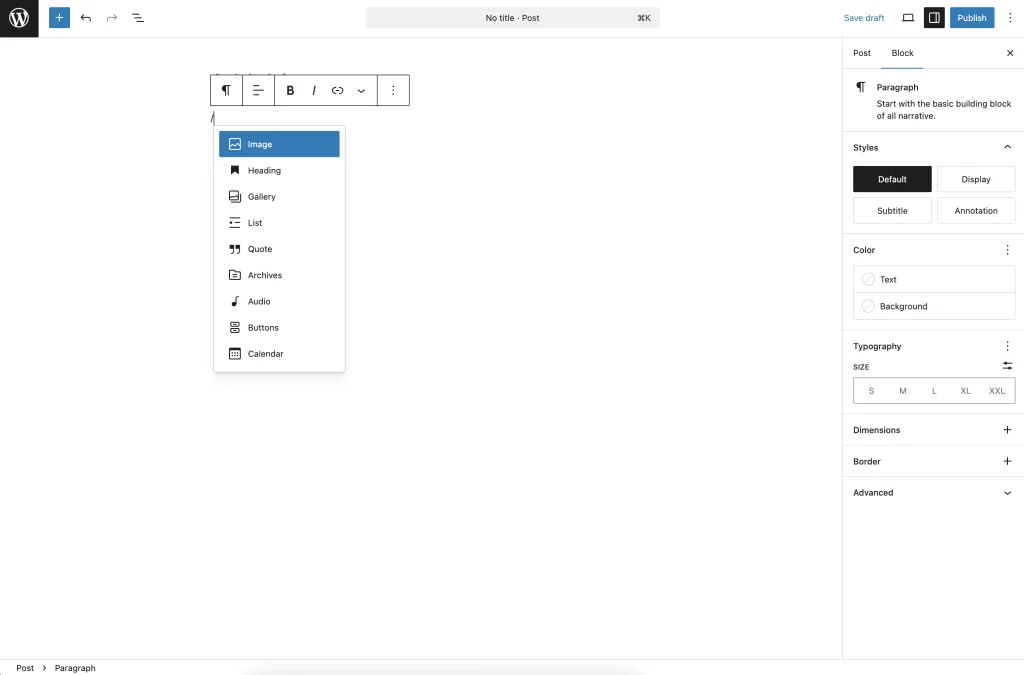
Gunakan editor Gutenberg bawaan WordPress tinggal klik dan ketik, semudah bikin dokumen Word.
Langkah 7: Optimasi Website Kamu
Supaya website kamu tampil maksimal:
- Aktifkan SSL (HTTPS) dari hosting. Untuk installasi SSL di cPanel, kamu bisa cek artikel khusus ini:
Cara installasi SSL di cPanel - Gunakan plugin cache seperti WP Super Cache biar cepat diakses.
- Buat struktur URL rapi: masuk ke Settings → Permalinks → pilih “Post name”.
- Daftarkan ke Google Search Console biar artikel kamu cepat terindeks. Untuk daftarkan website kamu ke Google Search Console, kamu bisa cek artikel khusus ini:
Cara daftarkan website ke Google Search Console
Kesimpulan
Bikin website di WordPress gak perlu ribet atau mahal.
Yang kamu butuh cuma sedikit waktu dan kemauan belajar.
Dengan langkah-langkah di atas, kamu bisa punya website profesional — entah itu buat bisnis, blog, atau personal branding.
Mulai aja dulu.
Satu klik “Install WordPress” bisa jadi langkah awal buat kamu punya website profesional kamu sendiri.

Leave a Comment