


Kalau kamu udah punya domain dan hosting, langkah berikutnya buat bikin website adalah install WordPress di cPanel.
Buat yang belum tahu, WordPress ini bisa diibaratkan “mesin” di balik jutaan website dari blog pribadi sampai toko online besar.
Dan kabar baiknya, kamu bisa instal WordPress langsung dari cPanel tanpa perlu ngerti coding sama sekali.
Yup, tinggal klik beberapa kali, website kamu bisa langsung online.
Di artikel ini, kita bakal bahas cara install WordPress lewat cPanel dengan langkah-langkah yang simpel dan bisa kamu ikuti sendiri.
Apa Itu cPanel dan Kenapa Penting?
Sebelum mulai, yuk kenalan dulu sama cPanel.
cPanel adalah panel kontrol untuk mengelola hosting dan website kamu.
Lewat tampilan visualnya, kamu bisa atur domain, file, database, email, sampai install WordPress semuanya dari satu dashboard.
Hampir semua penyedia hosting besar (seperti Dewaweb, Qwords, Niagahoster, Rumahweb, BiznetGio, dll) pakai cPanel, jadi panduan ini bakal cocok buat hampir semua pengguna di Indonesia.
Persiapan Sebelum Install WordPress
Sebelum mulai klik-klik, pastikan kamu udah punya tiga hal ini:
- Domain aktif – misalnya namadomainkamu.com
- Hosting aktif dengan akses ke cPanel.
- Username & password login cPanel dari penyedia hosting kamu.
Kalau semuanya udah siap, kita lanjut ke langkah pertama!
Langkah 1: Login ke cPanel untuk Install WordPress
Buka browser kamu dan ketik:
namadomainkamu.com/cpanel
Masukkan username dan password cPanel yang kamu dapat waktu beli hosting.
Kalau berhasil login, kamu bakal lihat tampilan dashboard dengan banyak menu tenang aja, gak semua harus kamu pahami.
Yang kita cari cuma satu: Softaculous Apps Installer (biasanya ada di bagian paling bawah atau bertuliskan “WordPress Manager”).
Langkah 2: Buka Softaculous dan Pilih WordPress
Klik Softaculous Apps Installer, lalu pilih WordPress dari daftar aplikasi yang muncul.
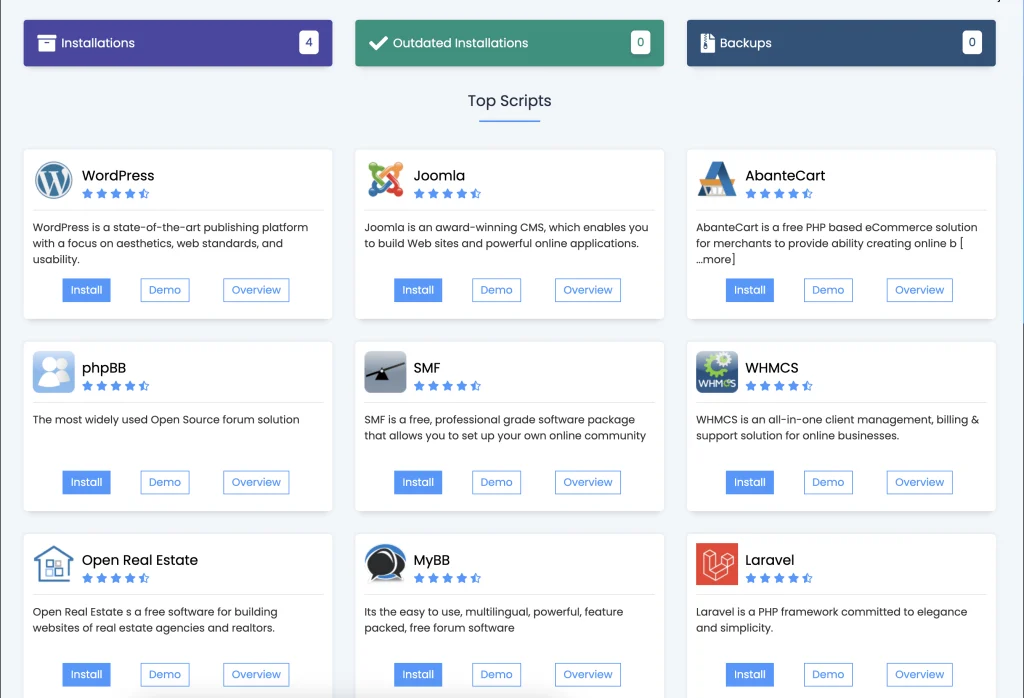
Setelah itu, klik tombol “Install”.
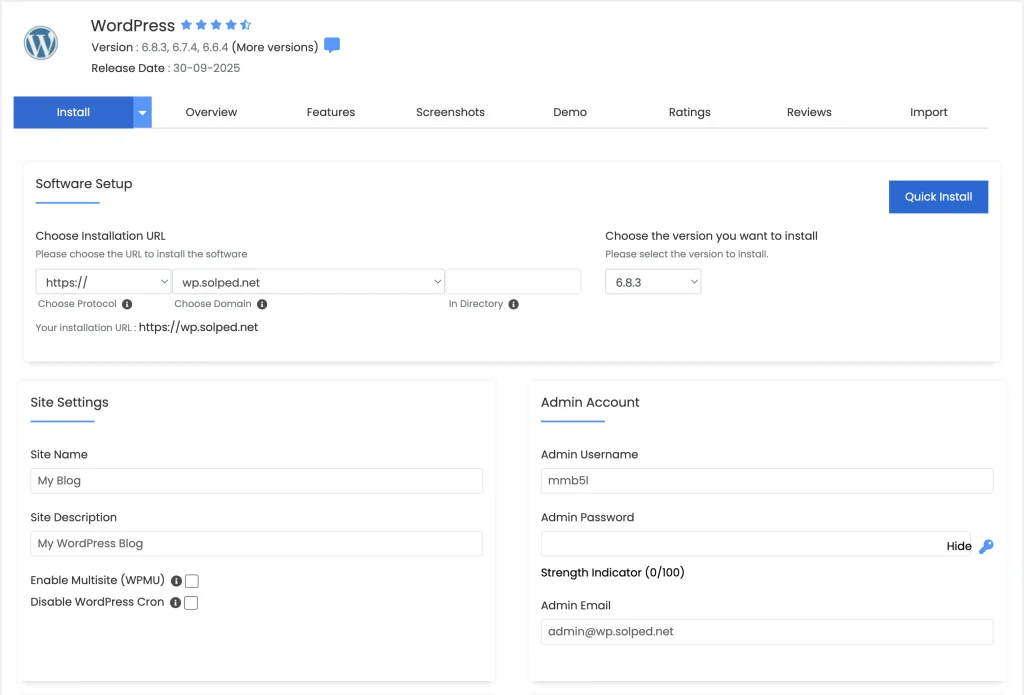
Langkah ini akan membawa kamu ke halaman pengaturan installasi WordPress.
Langkah 3: Isi Detail Website
Di halaman instalasi, kamu bakal lihat beberapa kolom yang perlu diisi.
Tenang, kita bahas satu per satu:
- Choose Protocol: pilih https:// (kalau hosting kamu sudah pakai SSL).
- Choose Domain: pilih domain utama kamu.
- Site Name: isi nama website kamu, misalnya solped.net.
- Site Description: deskripsi singkat tentang situs kamu.
- Admin Username & Password: buat akun login ke dashboard WordPress kamu.
- Admin Email: pakai email aktif supaya bisa reset password nanti.
Catatan: Hindari pakai username “admin” dan password yang gampang ditebak, ya. Gunakan kombinasi yang unik dan sulit ditebak supaya tetap aman.
Langkah 4: Pilih Tema (Optional)
Beberapa cPanel menyediakan opsi untuk memilih tema WordPress langsung dari Softaculous.
Kalau kamu belum yakin mau pakai yang mana, lewati aja dulu.
Nanti kamu bisa pilih tema langsung dari dashboard WordPress setelah instalasi selesai.
Langkah 5: Mulai Instalasi
Setelah semua kolom diisi, klik tombol Install di bagian bawah.
Proses ini biasanya cuma butuh waktu 1–2 menit.
Kalau berhasil, akan muncul pesan seperti:
Congratulations, the software was installed successfully!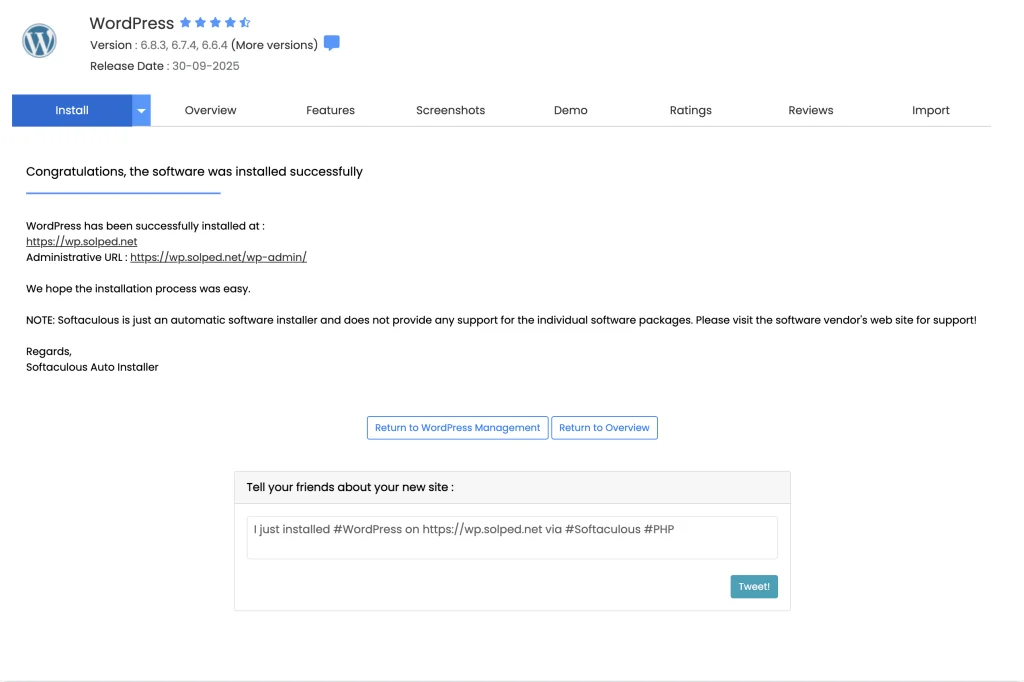
Kamu juga bakal lihat dua tautan penting:
- Website URL: link situs kamu (misalnya https://namadomainkamu.com)
- Admin URL: link login ke dashboard WordPress (https://namadomainkamu.com/wp-admin)
Langkah 6: Masuk ke Dashboard WordPress
Sekarang buka Admin URL, lalu login pakai username dan password yang kamu buat tadi.
Selamat! Kamu baru aja menyelesaikan instalasi WordPress lewat cPanel.
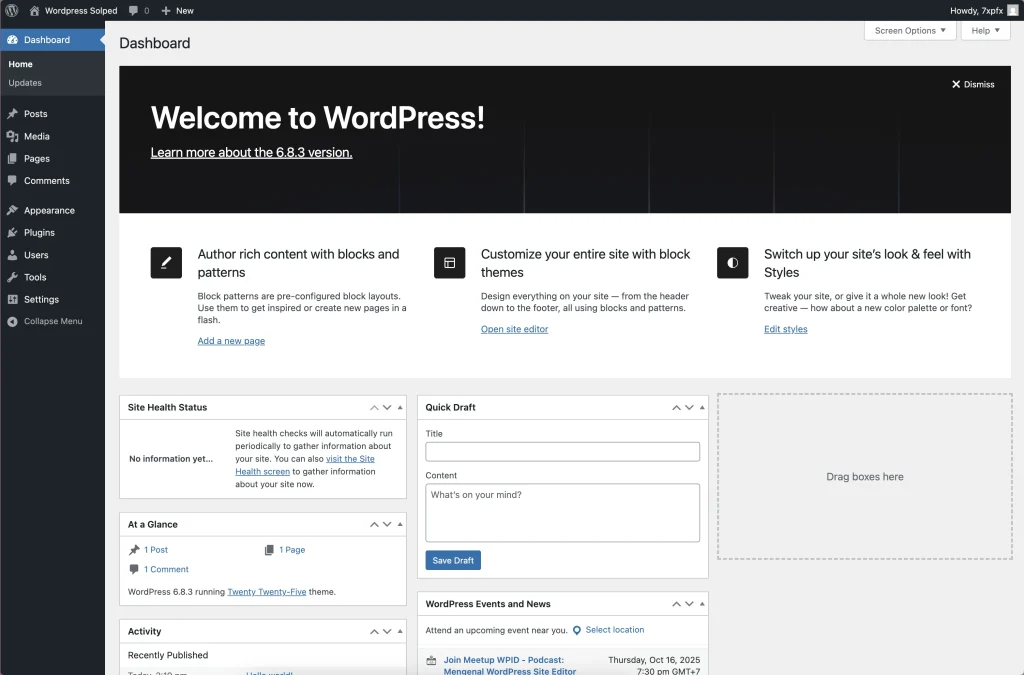
Di dalam dashboard ini, kamu bisa mulai:
- Menulis artikel di menu Posts,
- Mengatur tampilan lewat Appearance → Themes,
- Dan menambah fitur dengan Plugins → Add New.
Bonus: Langkah Penting Setelah Install WordPress
Biar website kamu makin optimal, jangan lupa beberapa hal berikut:
- Aktifkan SSL (HTTPS)
Pastikan website kamu aman dan dipercaya Google. Untuk cara installasi SSL di cPanel kamu bisa klik disini: Cara installasi SSL di cPanel. - Ubah struktur permalink
Masuk ke Settings → Permalinks, pilih “Post name” biar URL kamu lebih SEO-friendly. - Pasang plugin penting seperti:
– Yoast SEO (optimasi konten)
– WP Super Cache (kecepatan website)
– Wordfence (keamanan dasar)
– UpdraftPlus (backup otomatis)
Troubleshooting (Kalau Gagal Install)
Kalau proses instalasinya gagal, biasanya penyebabnya salah satu dari ini:
- Database belum otomatis dibuat → coba ulang instalasi dari awal.
- Domain belum aktif sepenuhnya → tunggu propagasi DNS (kadang butuh beberapa jam).
- SSL belum aktif → ubah ke protokol http:// dulu, nanti bisa upgrade ke HTTPS.
Kesimpulan
Install WordPress di cPanel sebenarnya gak serumit yang kelihatannya.
Selama kamu tahu langkahnya, semua bisa dilakukan dalam hitungan menit — tanpa perlu bantuan developer.
Setelah WordPress terpasang, kamu udah siap buat tahap berikutnya:
menulis konten, memilih tema, dan bikin website kamu tampil profesional.
Kalau kamu masih baru banget di dunia WordPress dan pengin tahu cara membangun website dari nol, kamu bisa baca juga:
Cara Membuat Website di WordPress untuk Pemula (Step-by-Step)



Leave a Comment